Steam Pc版 ニーアオートマタのコントローラーが認識しない場合の設定方法 はるいろジャンクヤード
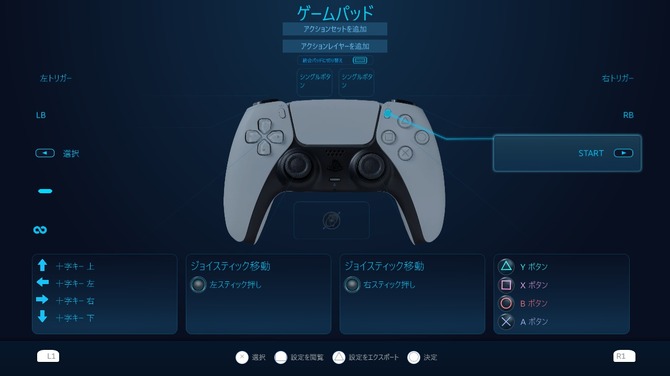
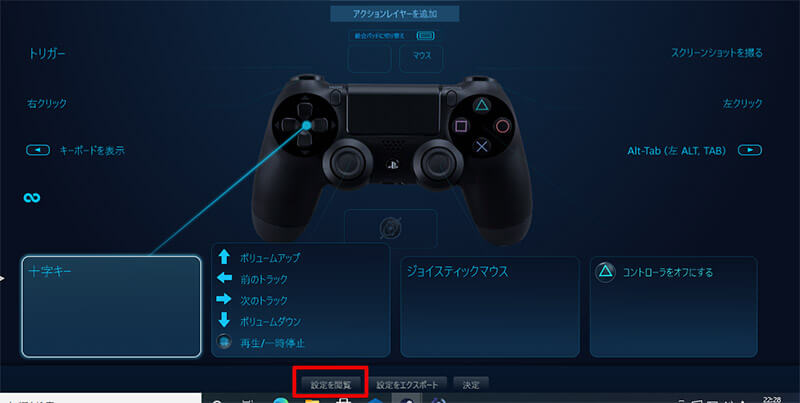
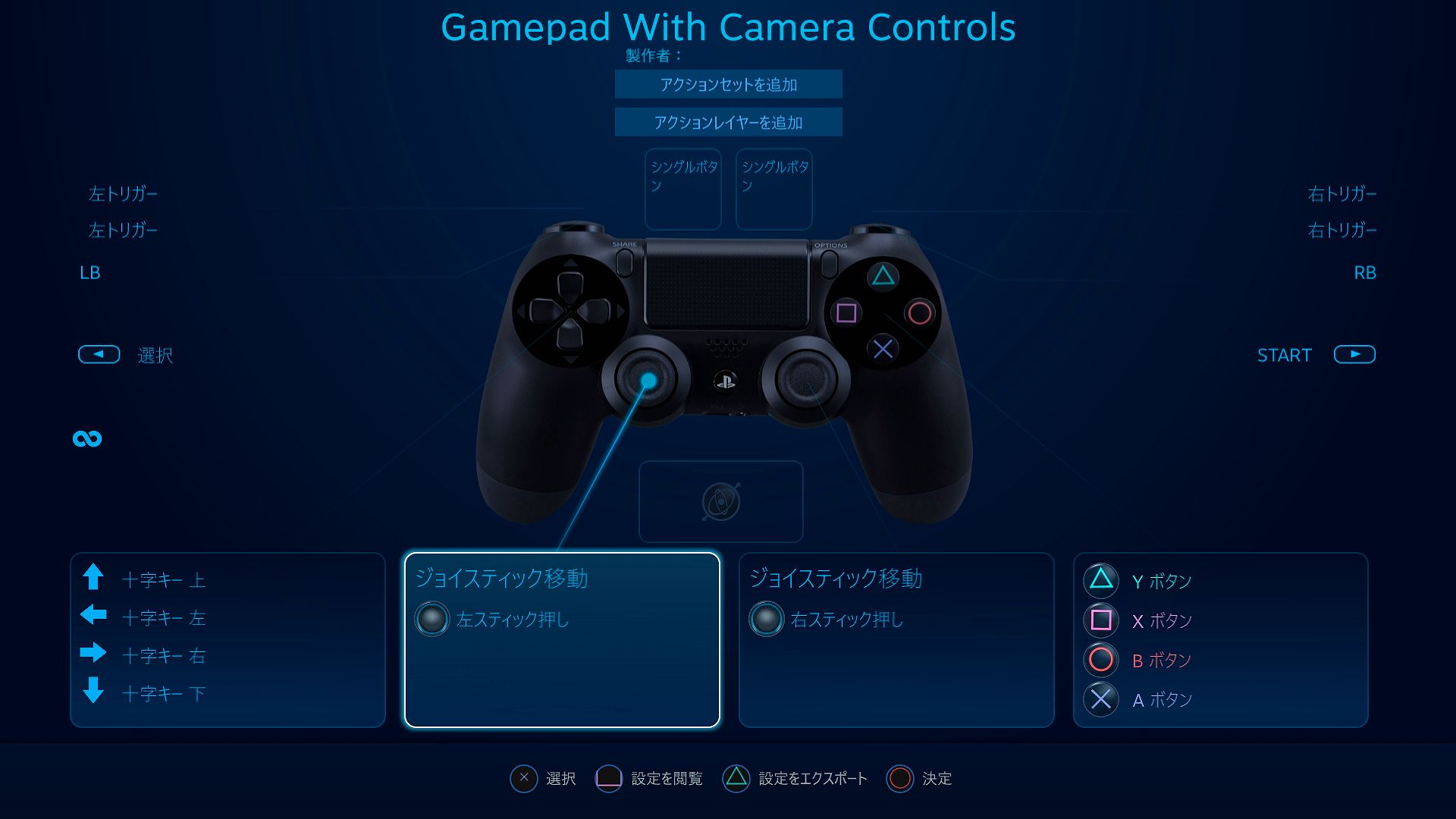
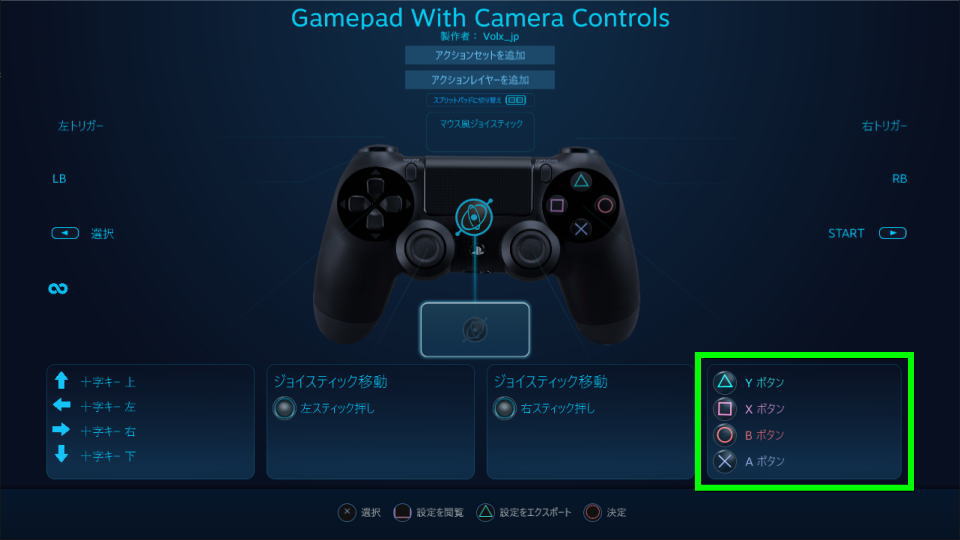
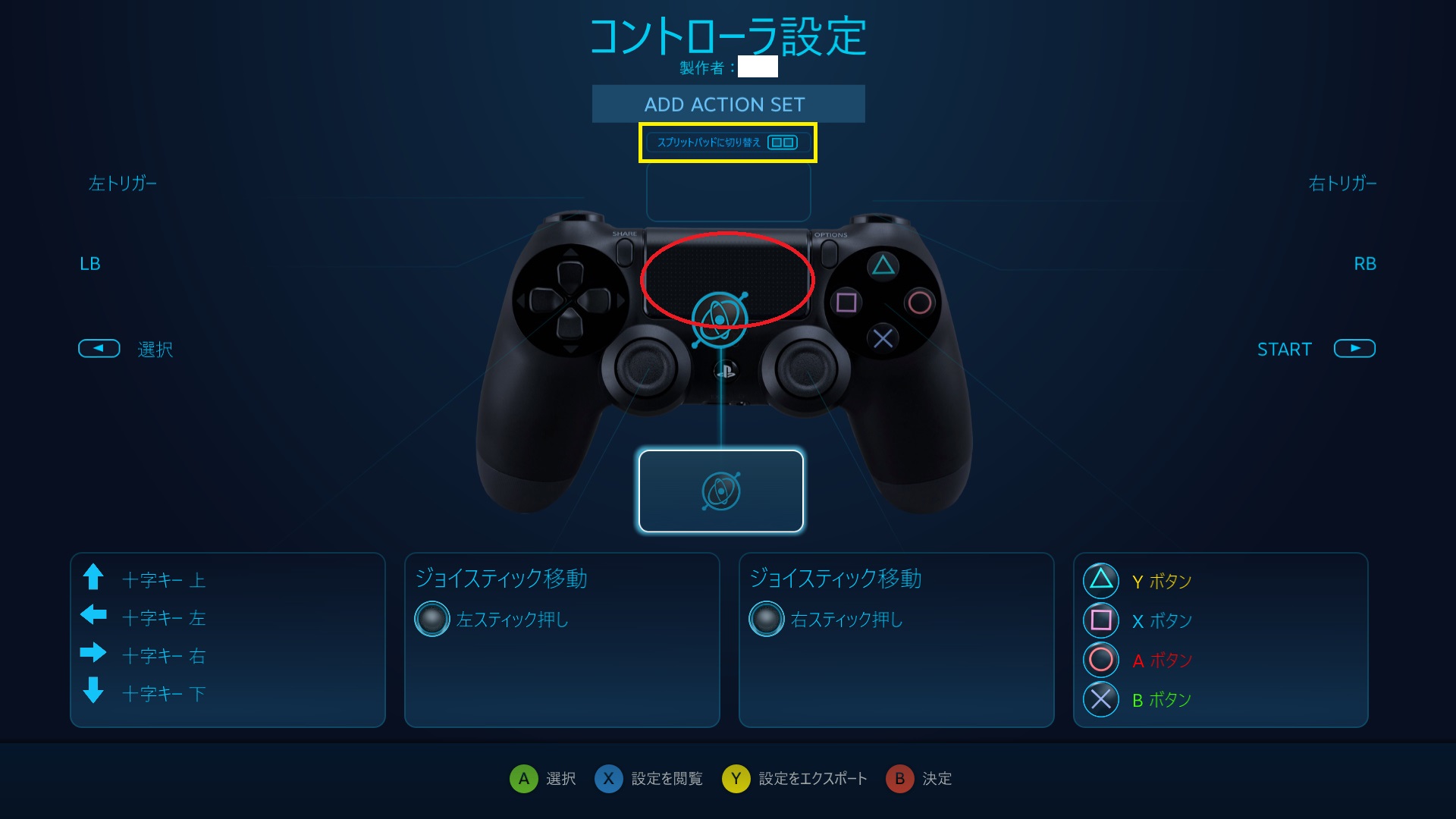
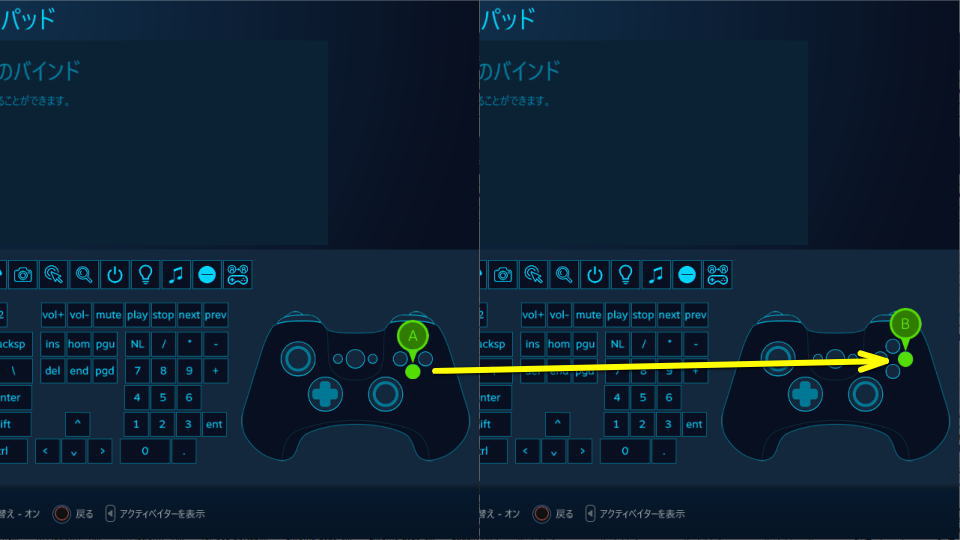
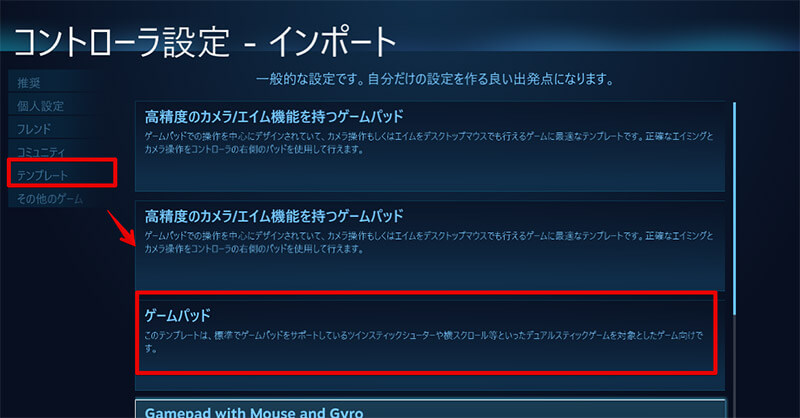
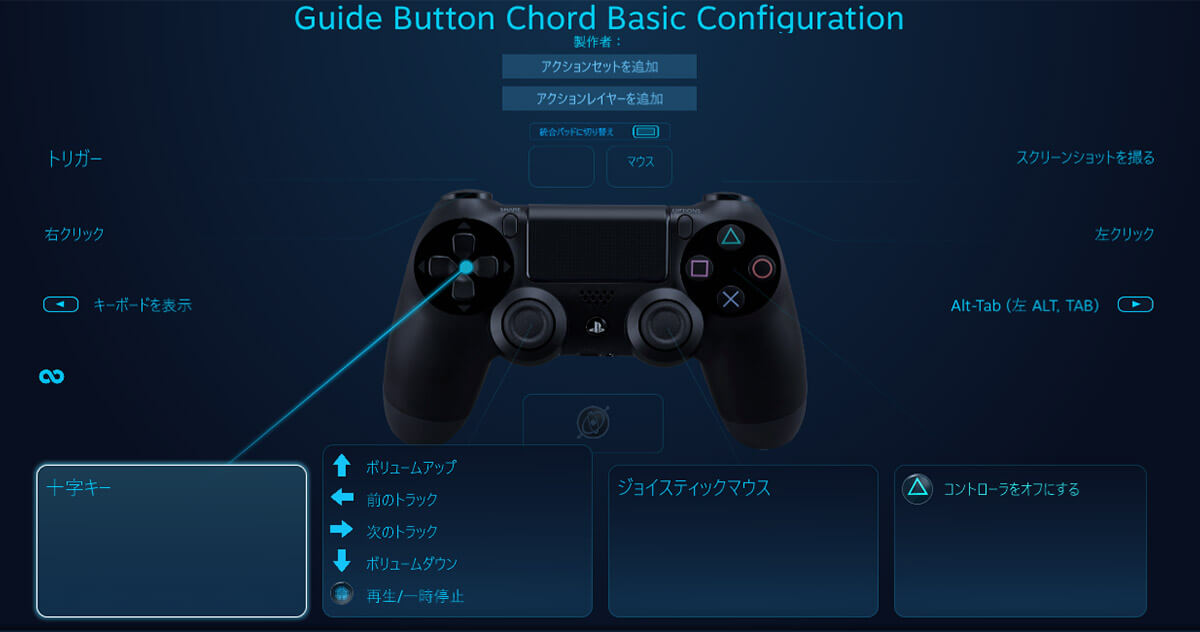
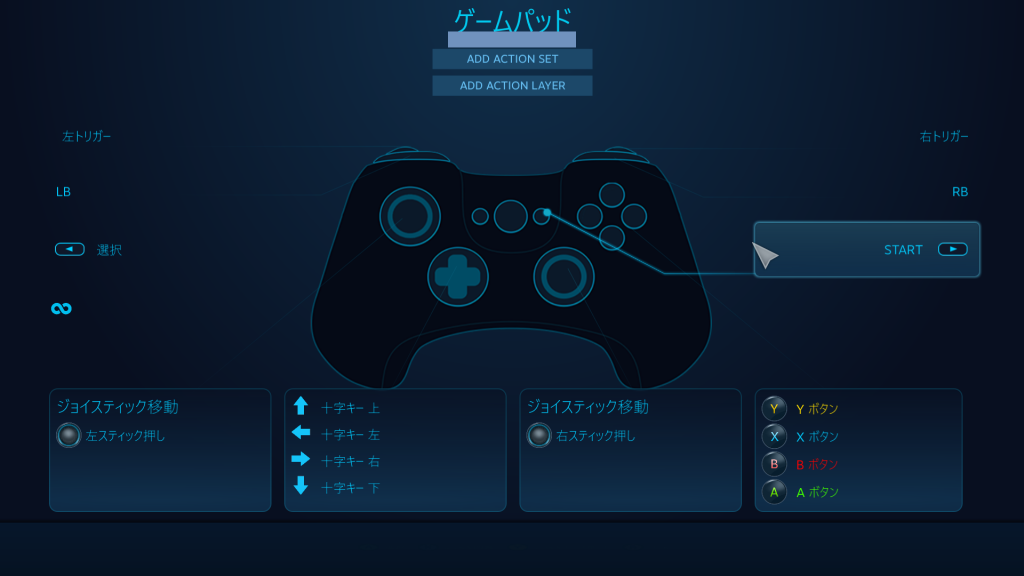
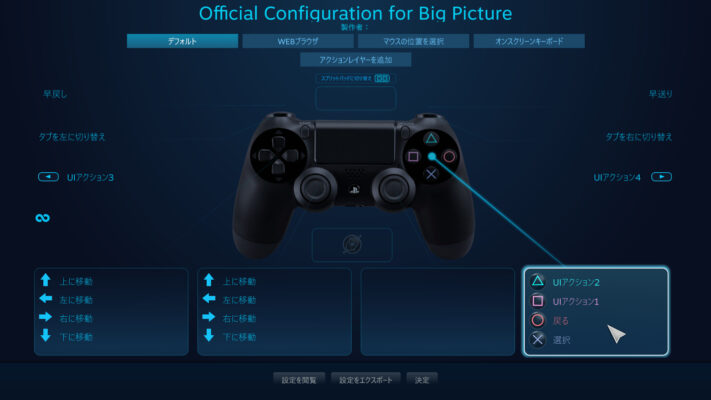
コントローラーの設定のメニューやBig Picture設定でボタン変更が出来ないと勘違いしてしまう場合がある点は注意ですね。 Steamのインストールフォルダーを移動させる方法(SSDからHDD)注意点も合わせて SteamのインストールフォルダーはデフォルトだとSSD搭載機ならSSDに指定されています。 方法は、キーボードの画面の下にある マルチボタン切り替え という場所があるので、そこをオフからオンにすれば出来るようになります。 自分で設定するのが面倒くさい方 筆者が頑張って、1から作り直したのを載せるので参考にしてください。
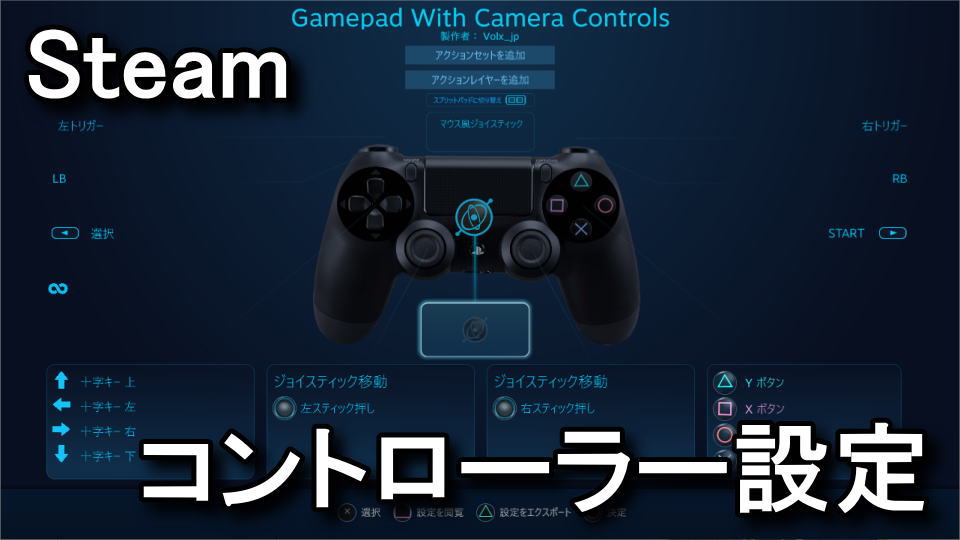
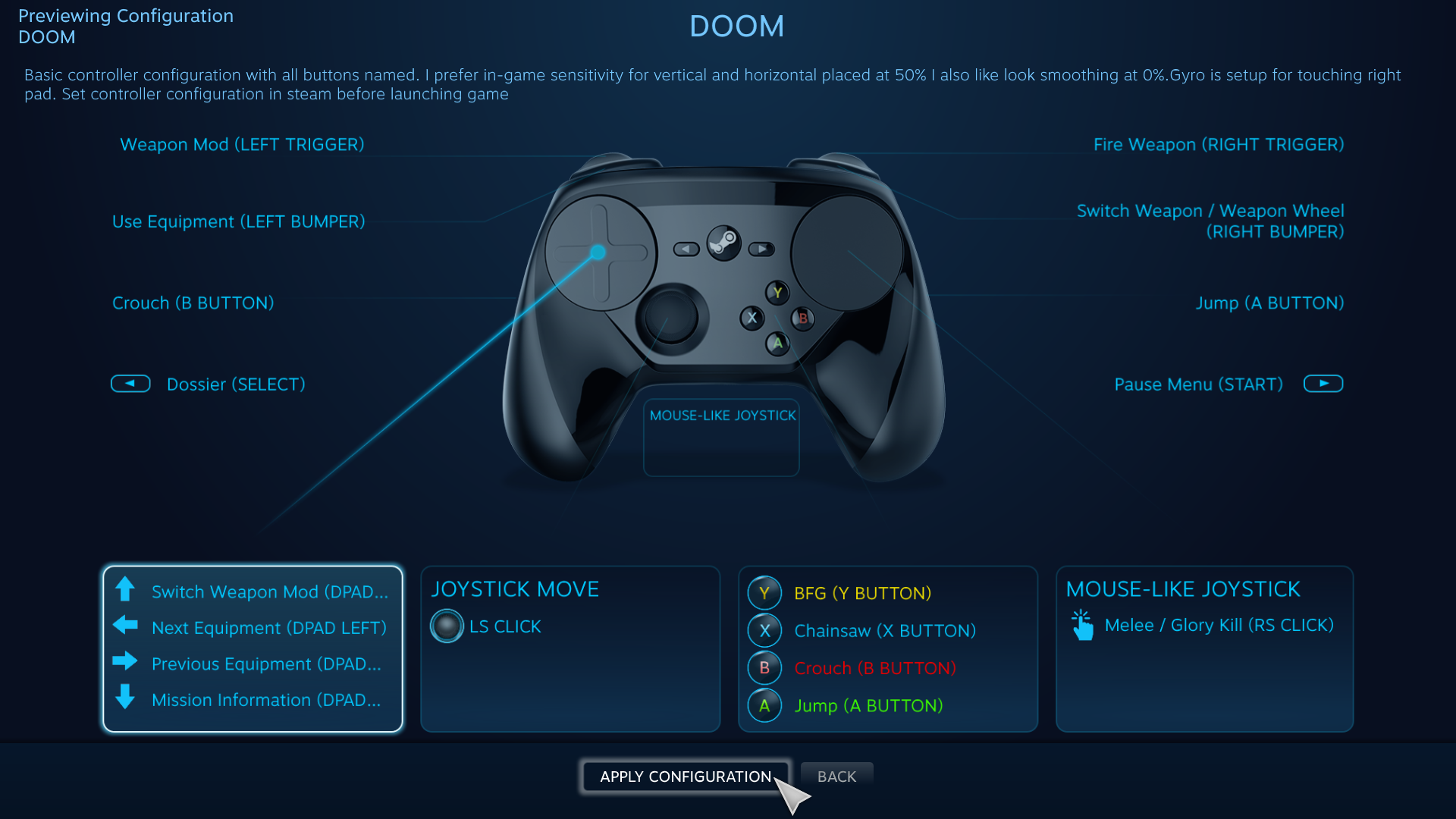
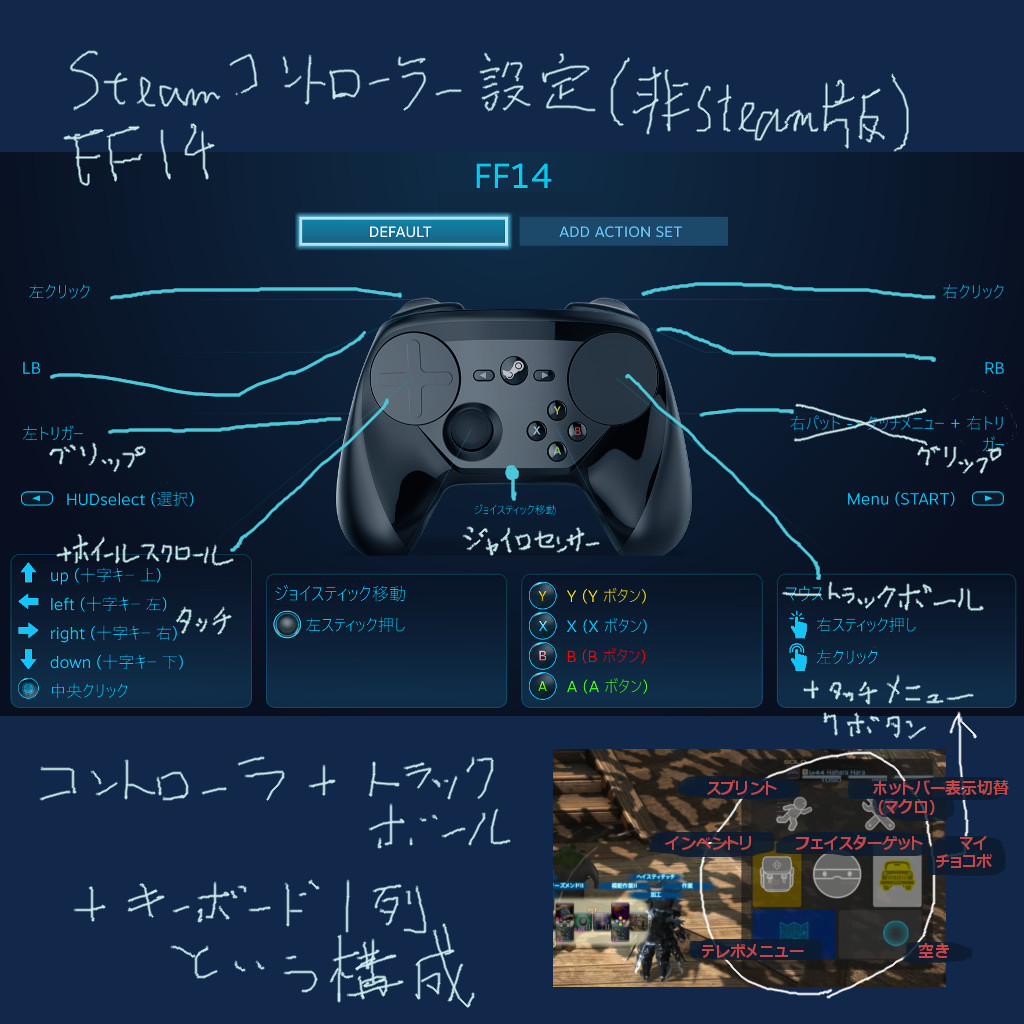
Steam コントローラー 設定方法
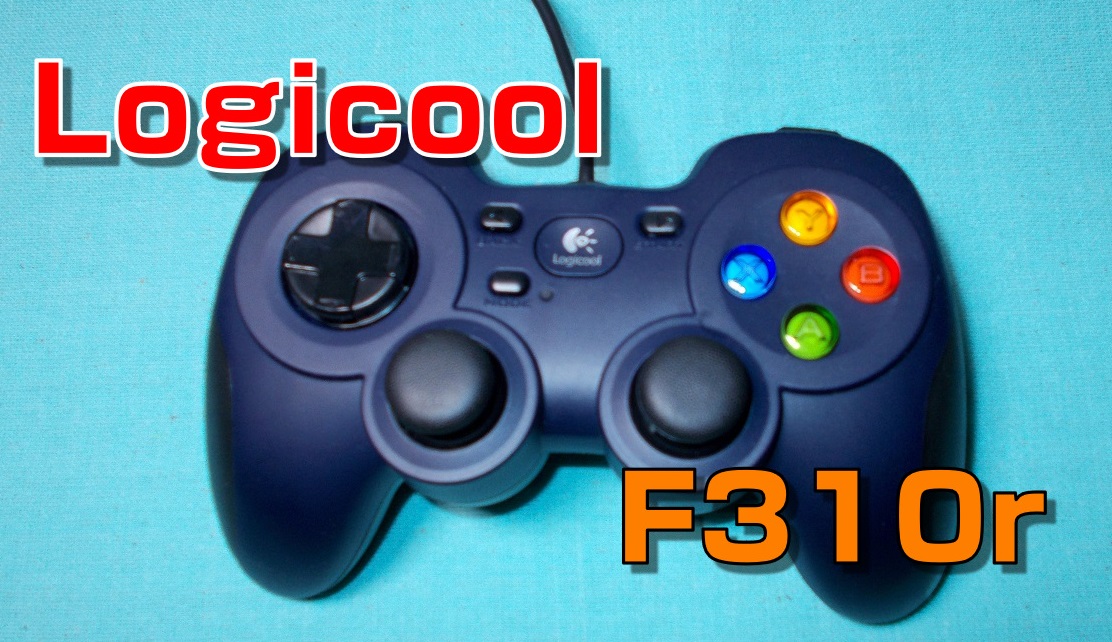
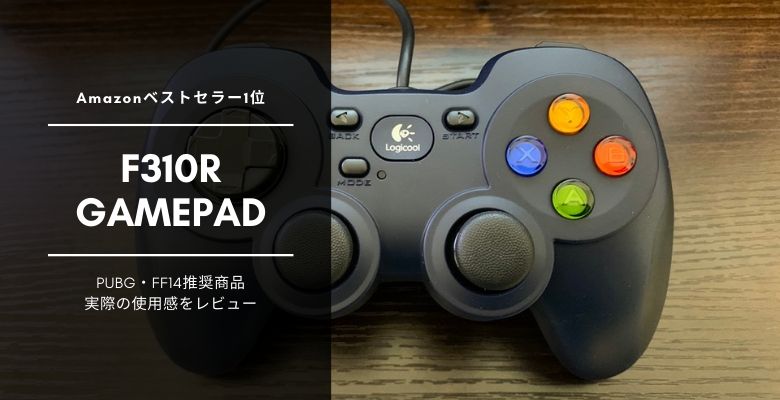
Steam コントローラー 設定方法- Logicool(ロジクール) F310のレビューとWindows10及びSteamでの設定方法 PS4などの据え置きゲームや、PCのSteamゲームでも、サードパーティ製のコントローラーが使える場合も増えてきました。 その中でも、Amazonランキング上位にランクインするほど人気な PC版APEXではコントローラー (パッド)もちゃんと対応しているので、遊べないことは無いはずです! 今回はPC版でパッドを使う時の接続方法やパッドの設定はどのようにするべきなのかについてご紹介します。 FPSゲームをコントローラーでプレイしようと
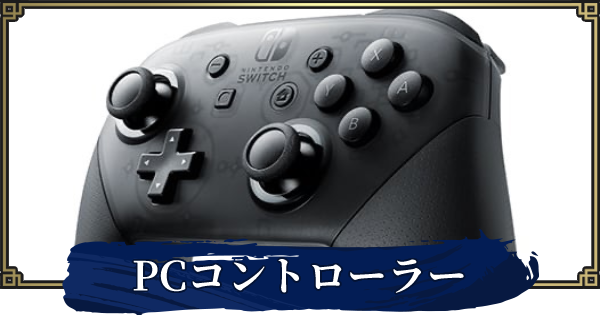
モンハンライズ Pcコントローラーのおすすめ 接続方法 Mhrise ゲームウィズ
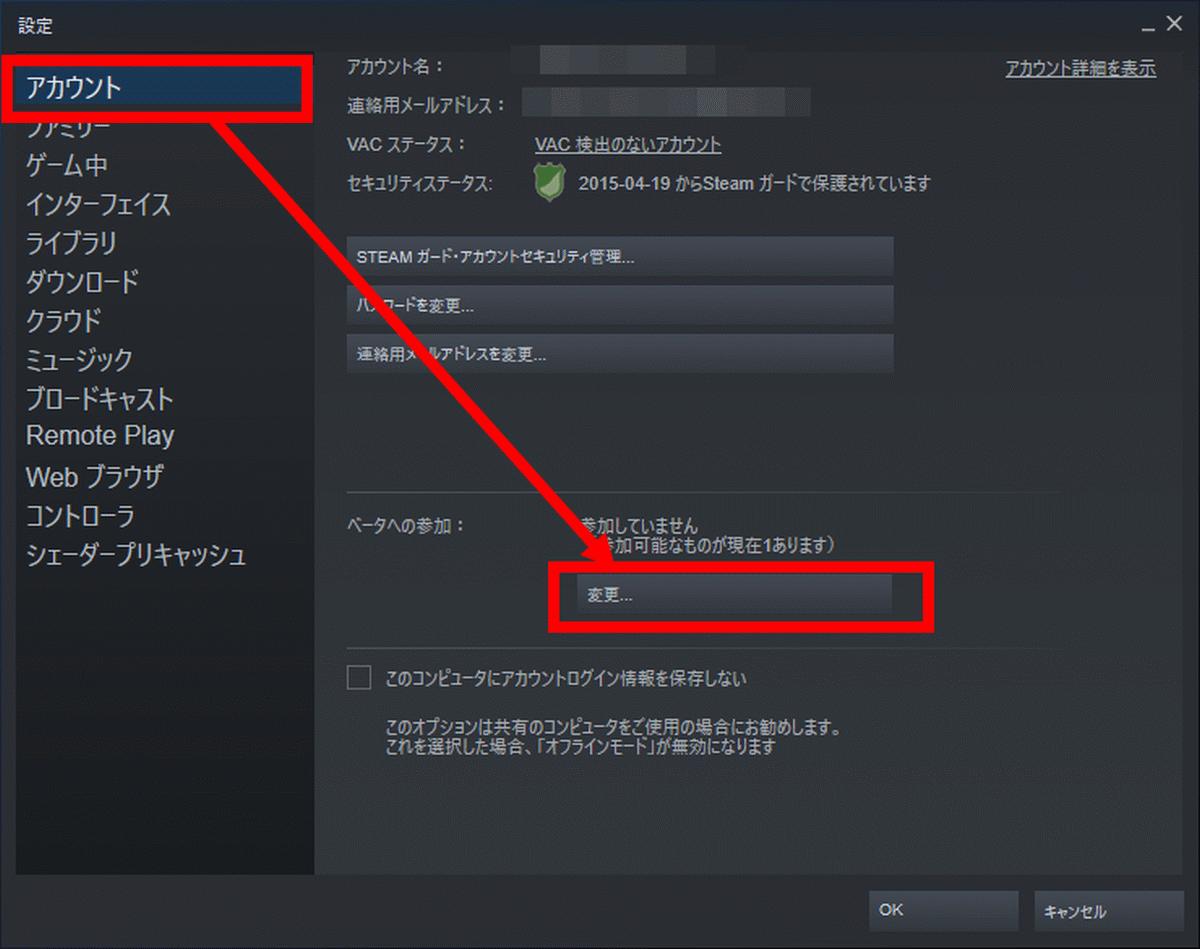
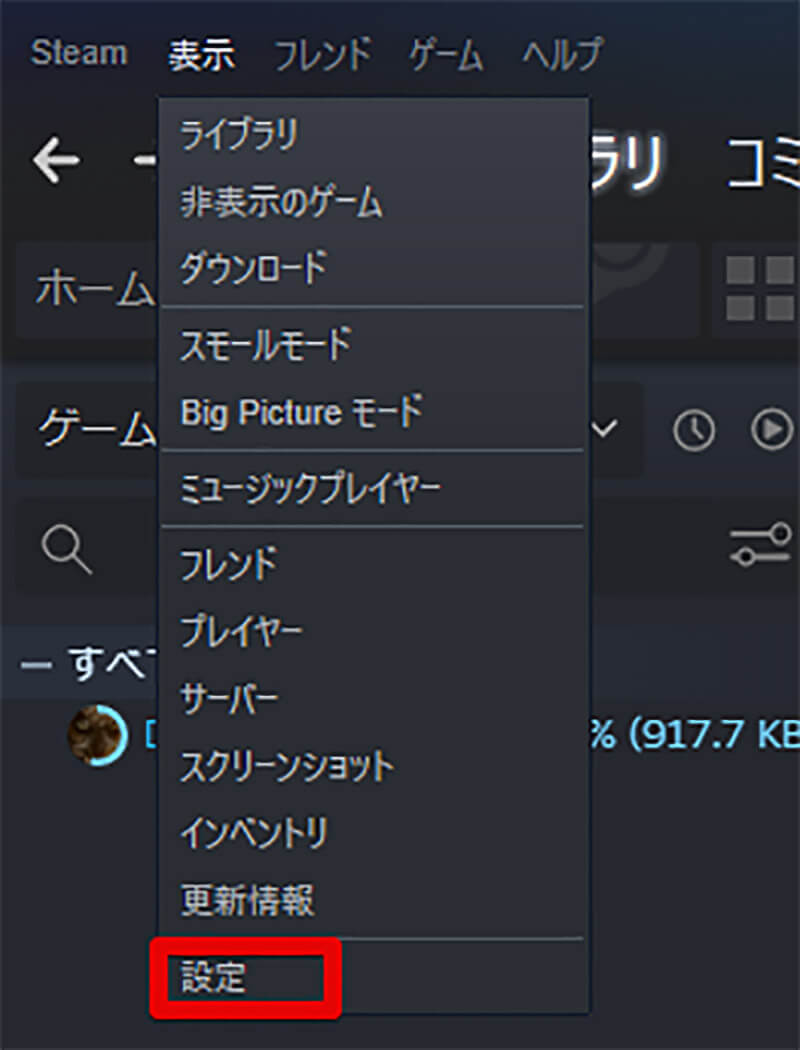
Steam Deck開発キットでWindowsゲームをデバッグする方法 Steam Deck開発キットにゲームを ステップ5:コントローラ設定 Steam入力コンフィギ (外部の再マップツールでPS4コントローラーを使用している場合に、SteamがPS4コントローラーではなく 資料請求番号:SH61 パソコンとハンドルコントローラーでドライブシミュレーターをプレイするための手順を詳しく解説 本資料は、こちらの資料 の続きになります。本資料だけでも「ドライブシミュレーター導入とプレイ」に関する情報を得ることができるように作っておりますが、 上 Steamのホーム画面を開くとこのようになります 左上のSteamというバーから設定を開きます ゲーム中という所から赤い枠で囲まれている所にチェックします チェックをしていないとしっかりと動作がしません ホーム画面に戻り表示というバーから Big picture
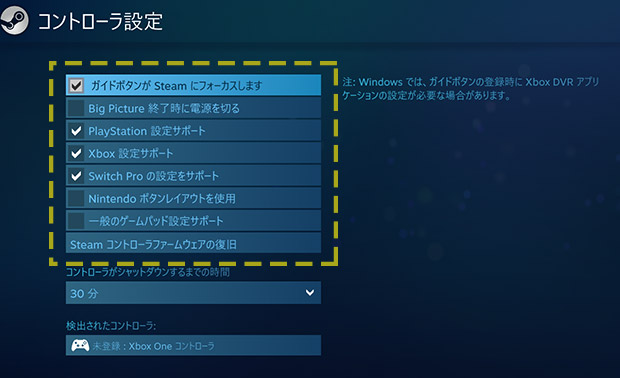
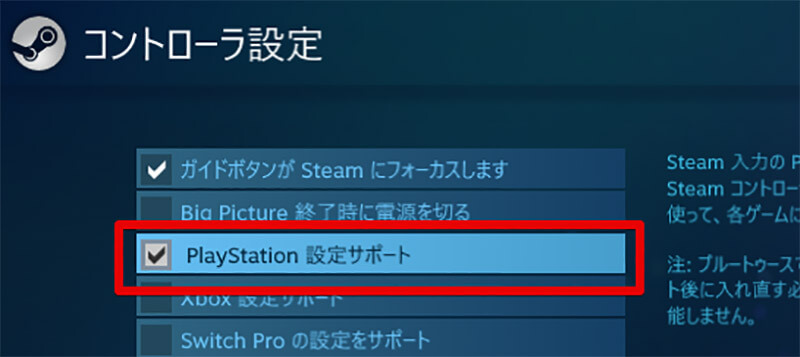
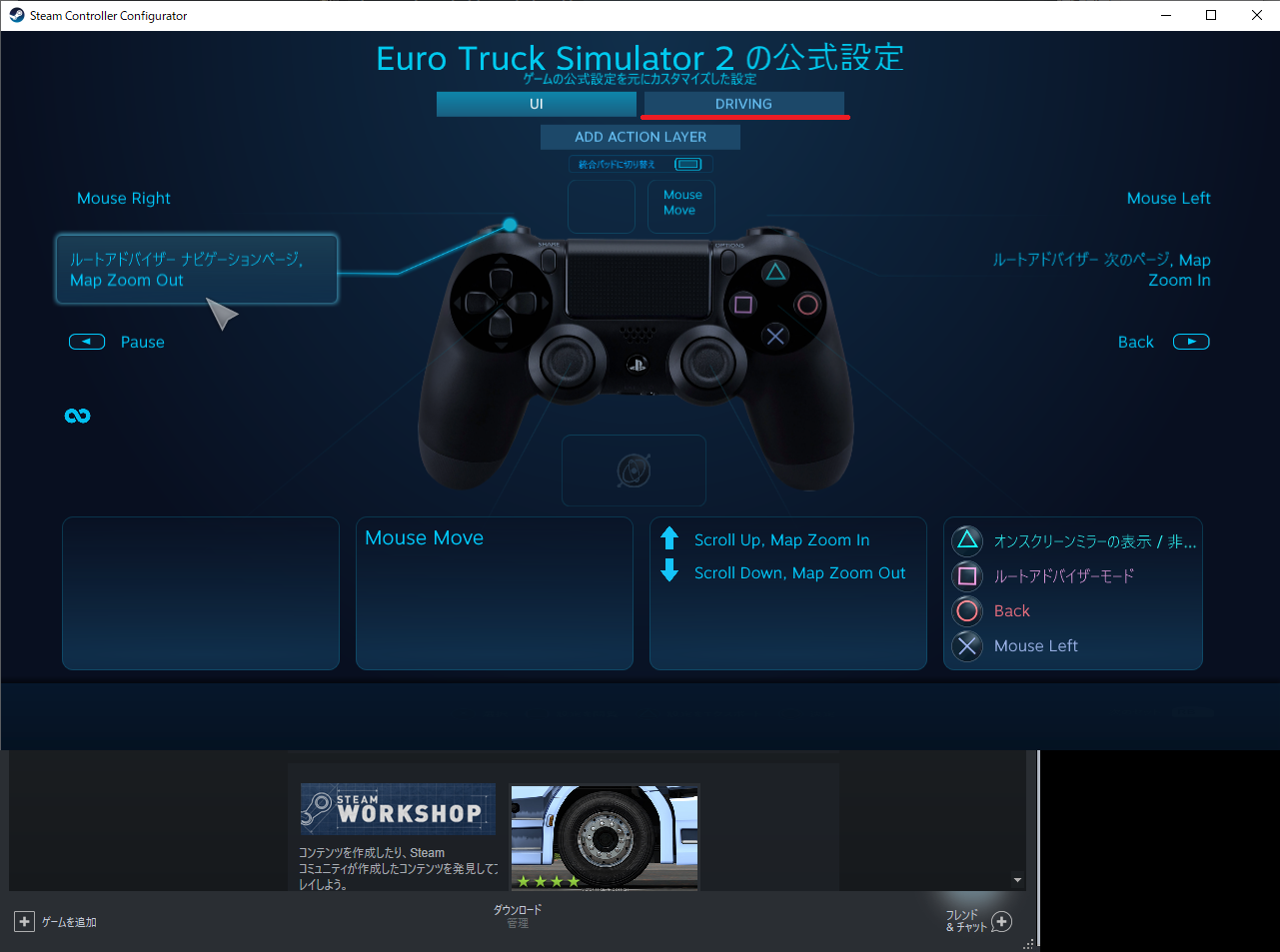
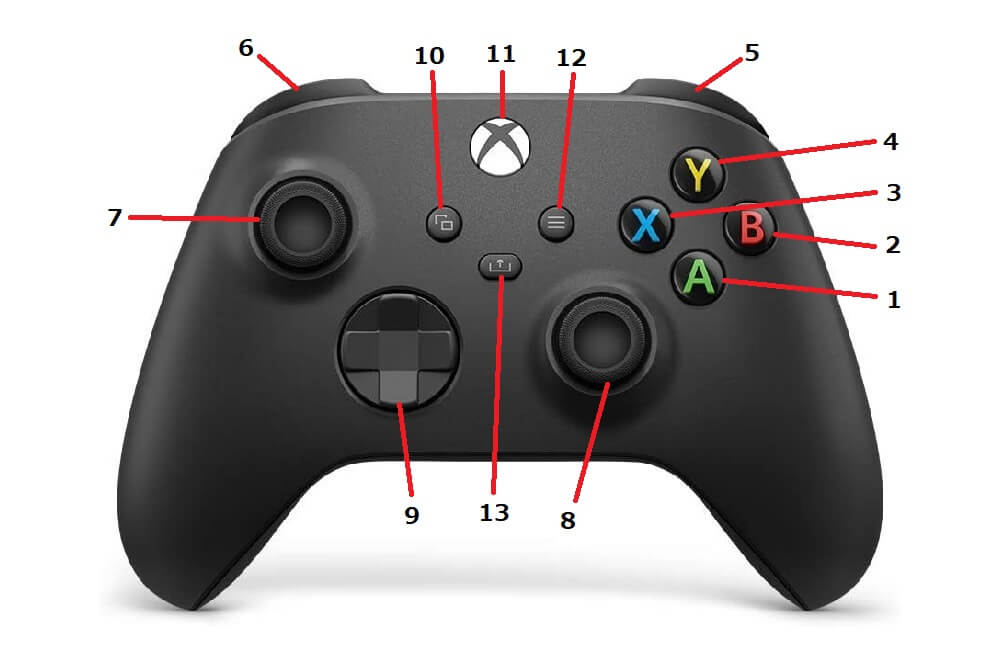
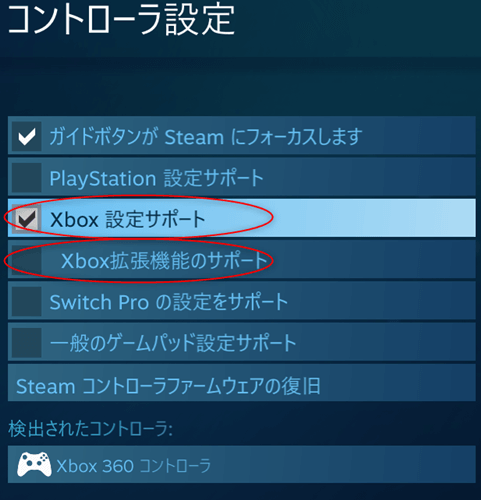
目次 ETS2Xboxコントローラーで、かんたんに走れるおすすめ設定 準備 1.環境 2.コントローラーの設定 手順1.コントローラーを接続 手順2.Steam「BigPictureモード」を起動 手順3.設定サポートがOFFになっていることを確認 Steamでゲームをプレイするうえで、欠かせないのがコントローラーです。 今回は、Steamのコントローラー設定について、各種設定方法をご紹介します。 Steamでおすすめのコントローラー Steamでは、Xboxコントローラー、PS4コン SteamはVRゲームの取り扱いも非常に豊富で、現在ではHTC Viveだけでなく、Oculus RiftやPSVRを始め多くのヘッドセットが対応しています。 今回はVRゲームを始めたいという方向けに、Steamの概要や使い方、各種設定、おすすめのVRゲーム・VRヘッドセットについてご
Steam コントローラー 設定方法のギャラリー
各画像をクリックすると、ダウンロードまたは拡大表示できます
 |  |  |
 |  |  |
 |  |  |
「Steam コントローラー 設定方法」の画像ギャラリー、詳細は各画像をクリックしてください。
 |  |  |
 |  |  |
 |  |  |
「Steam コントローラー 設定方法」の画像ギャラリー、詳細は各画像をクリックしてください。
 |  | |
 |  | 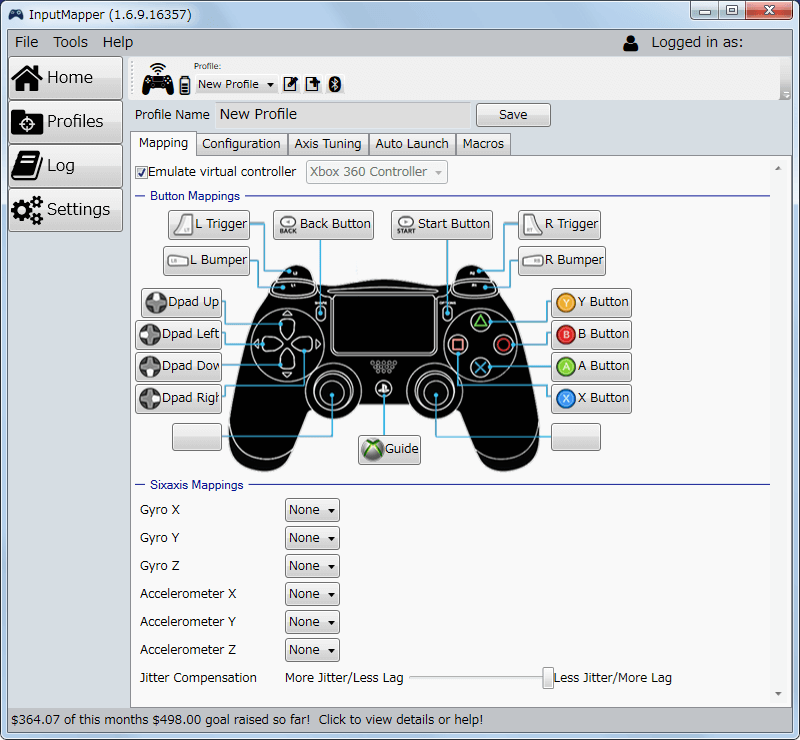 |
 | 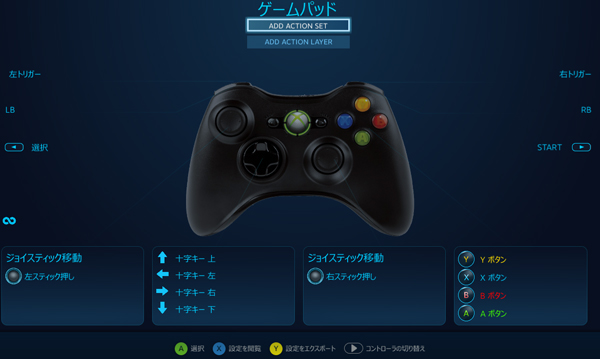 |  |
「Steam コントローラー 設定方法」の画像ギャラリー、詳細は各画像をクリックしてください。
 | 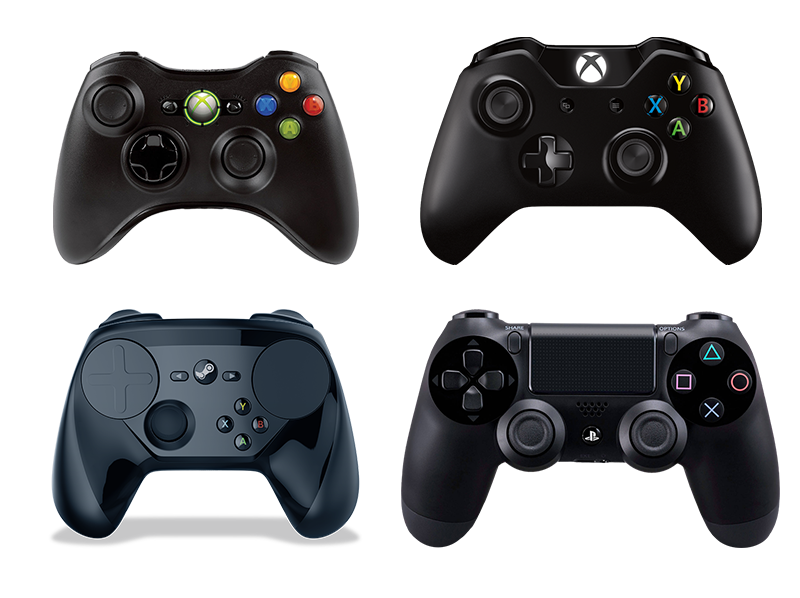 |  |
 |  |  |
 |  | |
「Steam コントローラー 設定方法」の画像ギャラリー、詳細は各画像をクリックしてください。
 |  | |
 |  |  |
 |  |  |
「Steam コントローラー 設定方法」の画像ギャラリー、詳細は各画像をクリックしてください。
 |  |  |
 |  |  |
 |  |  |
「Steam コントローラー 設定方法」の画像ギャラリー、詳細は各画像をクリックしてください。
 |  |  |
 |  |  |
 |  |  |
「Steam コントローラー 設定方法」の画像ギャラリー、詳細は各画像をクリックしてください。
 |  |  |
 |  |  |
 | |  |
「Steam コントローラー 設定方法」の画像ギャラリー、詳細は各画像をクリックしてください。
 |  |  |
 |  | |
 |  | |
「Steam コントローラー 設定方法」の画像ギャラリー、詳細は各画像をクリックしてください。
 |  |  |
 |  |  |
 |  |  |
「Steam コントローラー 設定方法」の画像ギャラリー、詳細は各画像をクリックしてください。
 |  |  |
 |  |  |
 |  |  |
「Steam コントローラー 設定方法」の画像ギャラリー、詳細は各画像をクリックしてください。
 |  |  |
 |  |
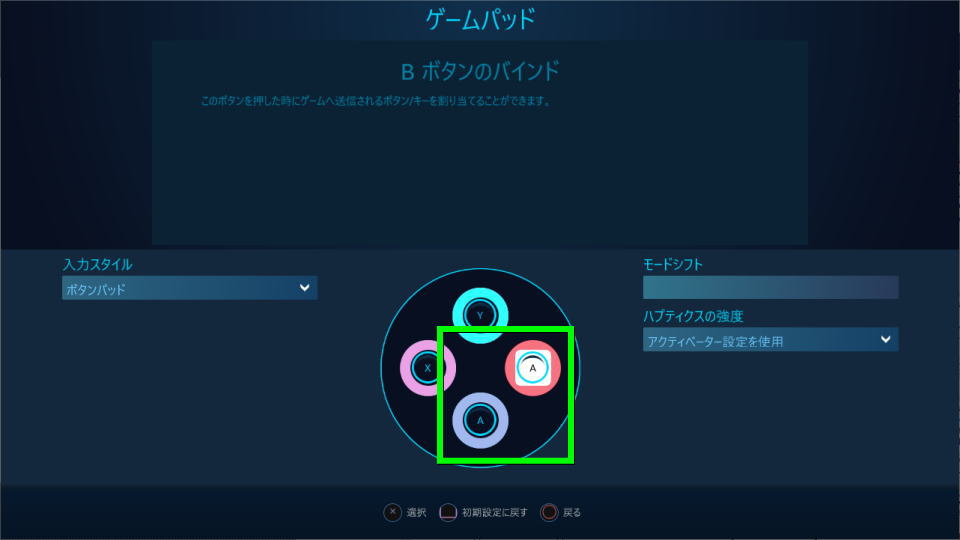
Steamで使ってみた 前回の記事ではボタンの割り当て方法の解説に留まってしまったため、今回はゲームで動作確認します。 まず背面ボタンアタッチメントをDUALSHOCK 4に装着し、 背面のパネルから「L3」を設定します。 Steamゲームは、キーボード・マウスなどを使ってゲームをプレイするのですが、 「ゲームパッド」 と呼ばれるコントローラを使った形でもゲームのプレイが可能です! ゲームパッドは、 「コントローラ」 のこと。 PS4とか 据え置き型のゲームだとコントローラがついていますよね?
Incoming Term: steam コントローラー 設定方法,


